 安卿辰博客
为何我始终推荐节点小宝?NAS远程访问场景下,异地组网与P2P直连才是核心所在!用过的人都心知肚明
使用NAS的朋友大概都面临过这样的困扰:在家中访问NAS毫无压力,但只要出了门,想要读取家里的文件或者远程操控电脑,操作起来就变得相当棘手了
拥有公网IP的用户还算幸运,完成相应配置后即可访问;但倘若没有公网IP,又不愿意自行购置服务器、折腾内网穿透以及各类网络设置,那该如何应对呢?
实际上,最省事、最傻瓜化的方式就是直接使用节点小宝,相比国外节点,节点小宝在国内的稳定性更胜一筹
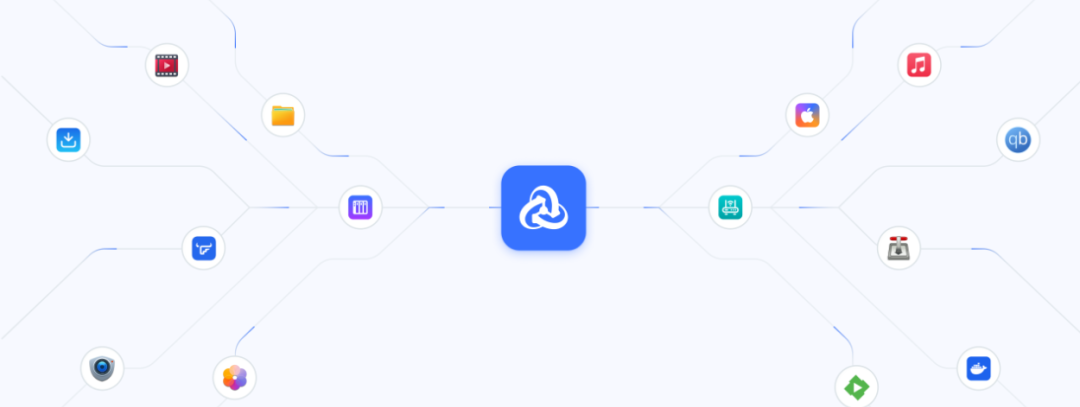
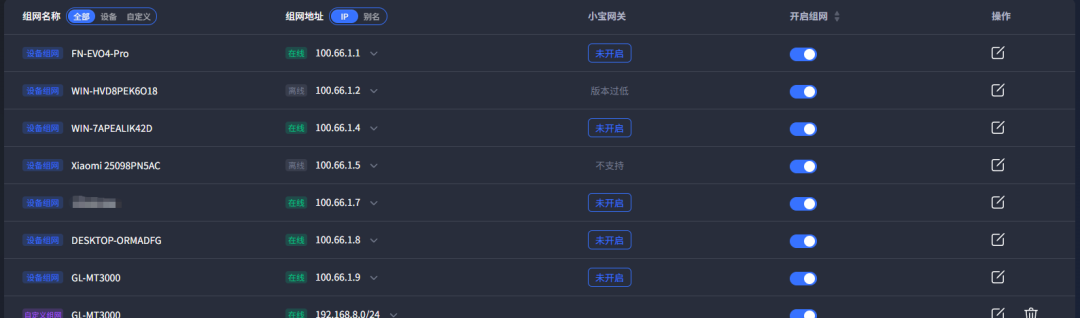
节点小宝的优势在于将繁琐的环节尽可能地精简了——在需要互访的设备上装好客户端,完成组网配置之后,便能尝试访问异地设备。不管是家中的飞牛NAS、Windows电脑,还是其他需要远程连接的终端,都可以依据实际网络状况和配置实现互访。对于不愿折腾网络的朋友而言,这种方式确实省心不少
此外,近期推出的桌面远程功能同样可以充当备用远程工具,不限时长也不限速度,使用体验基本能与UU远程相媲美,也算是多了一重保障,市面上远程工具支持的功能它基本都覆盖了
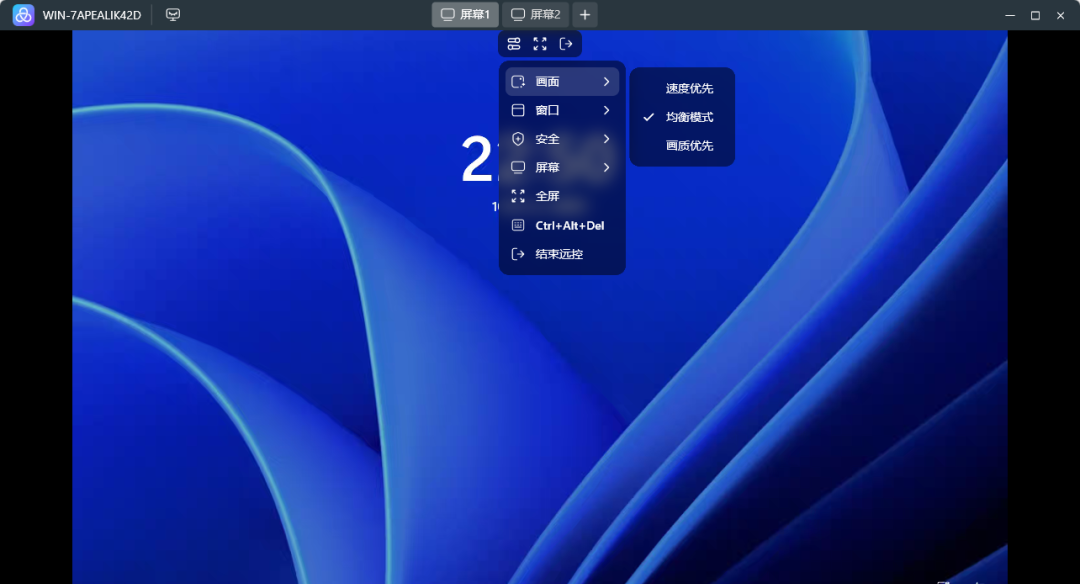
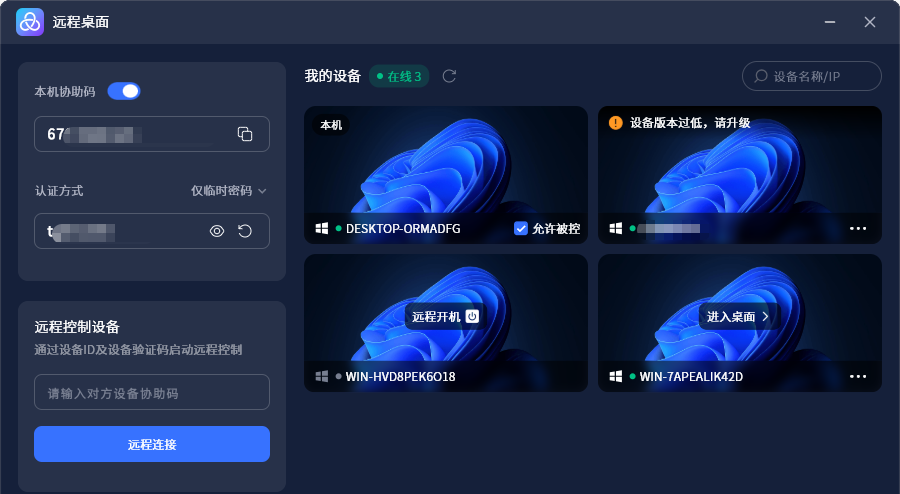
最新版本已经可以通过远程ID进行访问了,功能层面基本与市面上的远程工具拉齐,该有的都有了,同时还支持远程开机(前提是局域网内有节点小宝保持在线)
节点小宝原本就支持游戏串流,估计不少小伙伴还没体验过。其实我也很期待节点小宝能增加直接控制NAS终端的功能,偶尔调试一下会非常实用,后续我会出一些相关教程

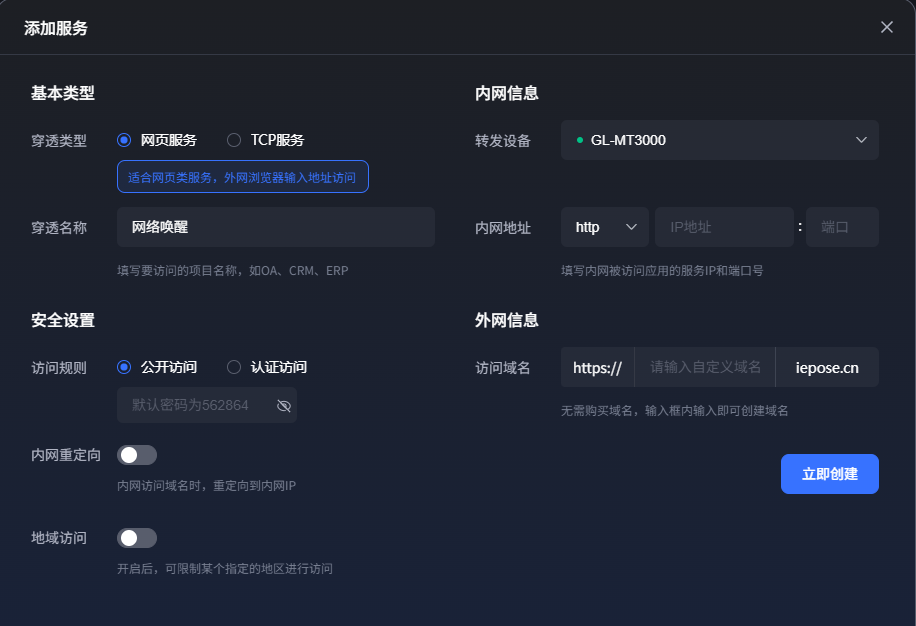
而且内网穿透功能也重新上线了,免费用户享有2Mbps速率和1G流量。流量虽然不算多,但用来搭建一个不消耗流量的项目做内网穿透还是绰绰有余的,比如我最近开发的网络唤醒功能,随时随地唤醒家中设备来使用就挺不错,或者搭建一个测试API也完全够用
按照步骤添加即可,操作非常傻瓜化
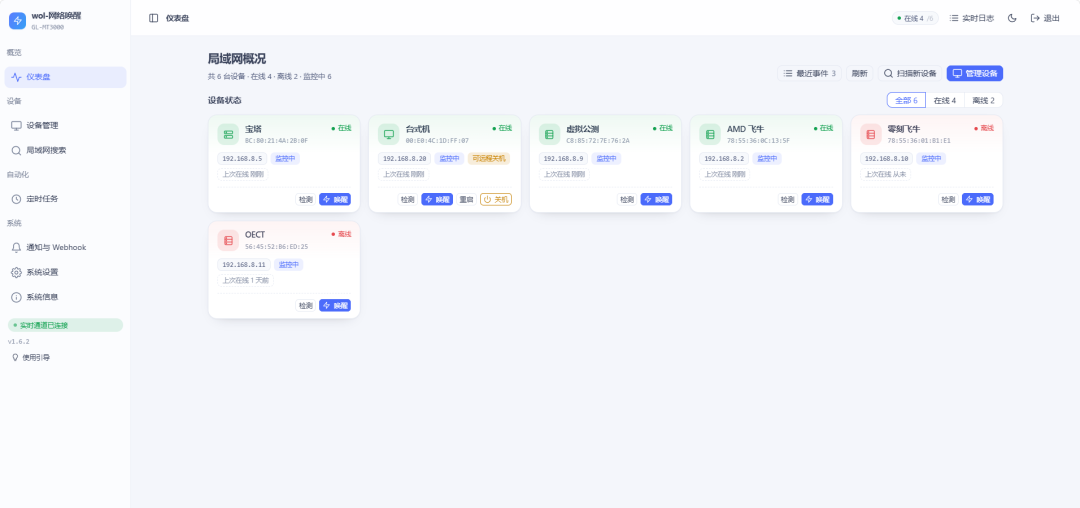
远程文件也是节点小宝力推的功能之一,实力相当强大
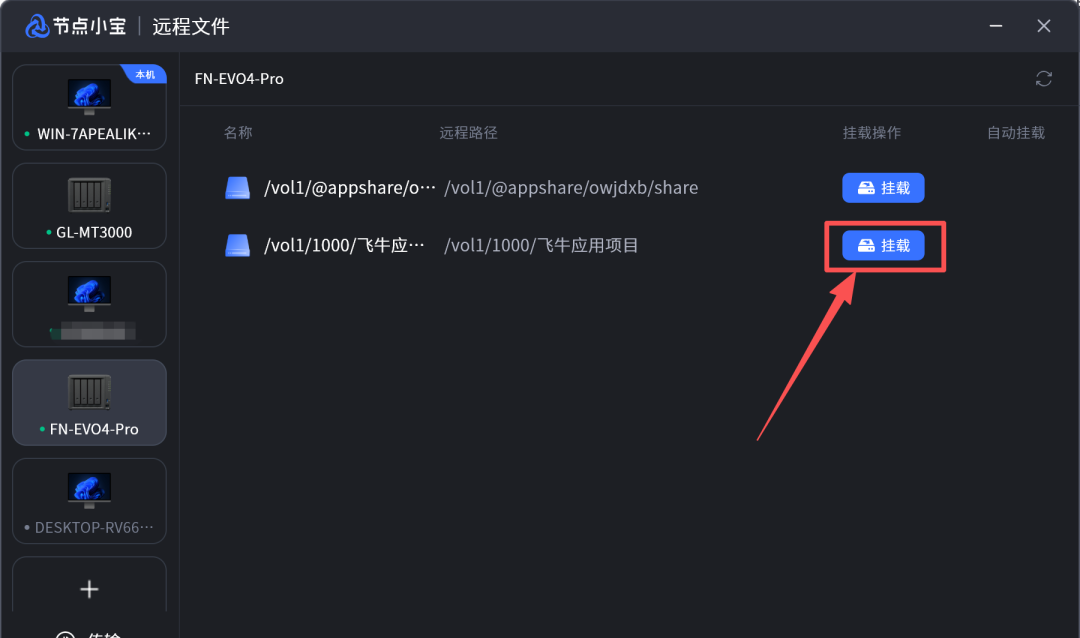
只需异地组网成功,在需要挂载的电脑上安装节点小宝,组网完成后点击底部的远程文件

找到目标NAS,配置好目录权限,点击挂载
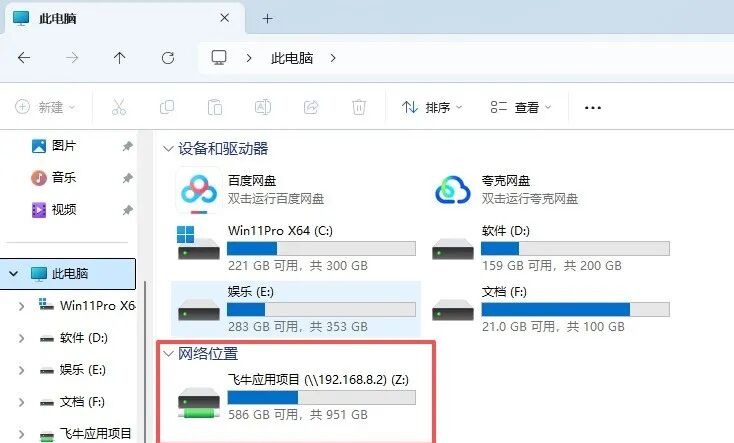
之后就能在此电脑中顺畅打开了,编辑Excel、Word,查看PPT、看图纸统统不在话下,完全不需要在飞牛上额外安装查看工具,岂不是更省心?
免费版本对个人用户而言已经足够,除NAS之外还能同时保持三个客户端在线。权益虽然经过多次调整,但整体方向还是向好的,尤其对于刚接触NAS、没有公网的新手小白来说,绝对是一个值得考虑的选择