 安卿辰博客
前言
在移动设备广泛普及的当下,如何高效地将 Android 手机画面投射到电脑上,甚至通过浏览器远程操控设备,早已成为开发者、运维人员和内容创作者的刚性需求。无论是进行应用调试、远程协助,还是录制教学视频,一款具备低延迟、高性能特性的投屏工具都能显著提升工作效率。
传统投屏方案通常依赖客户端软件,安装过程繁琐,且在不同平台上的体验难以统一。相比之下,基于 Web 的方案彻底打破了这一局限——仅需一个浏览器,即可实现设备操控与屏幕同步,真正做到“即开即用”。
本文将为大家介绍一个开源项目——panda-web-scrcpy。它在继承 scrcpy 高性能、低延迟优点的同时,通过 Web 技术提供了更轻量、更便捷的远程操控体验。结合 Docker 部署,你甚至可以在飞牛 NAS 或 VPS 上快速搭建属于自己的 Android 投屏服务,实现随时随地远程管理设备。
接下来,我将一步步带你完成从环境准备到实际部署的全流程,助你轻松打造一个专属的“安卓远程控制中心”。🚀
项目简介
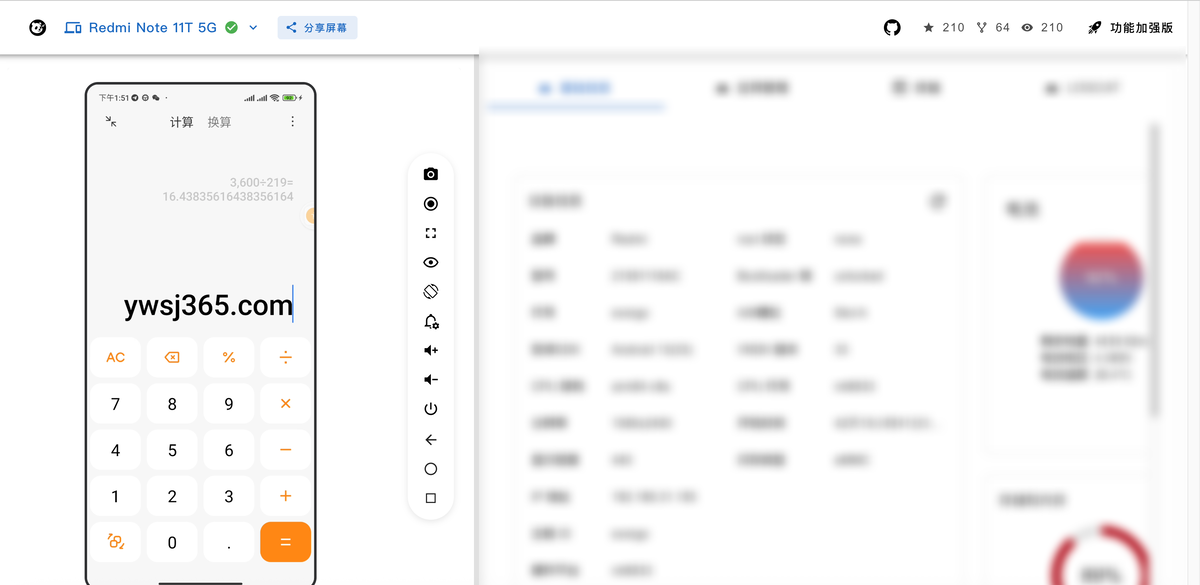
panda-web-scrcpy 是一款基于 Web 的远程控制工具,允许用户通过浏览器来操控和查看 Android 设备屏幕。
- 高性能:采用高效的视频编解码技术,提供流畅的屏幕镜像体验。
- 低延迟:通过优化的数据传输协议,确保控制指令的快速响应。
- 多功能:支持屏幕录制、截图、全屏模式等多种实用功能。
- 跨平台:兼容 Windows、macOS 和 Linux 操作系统。
部分截图
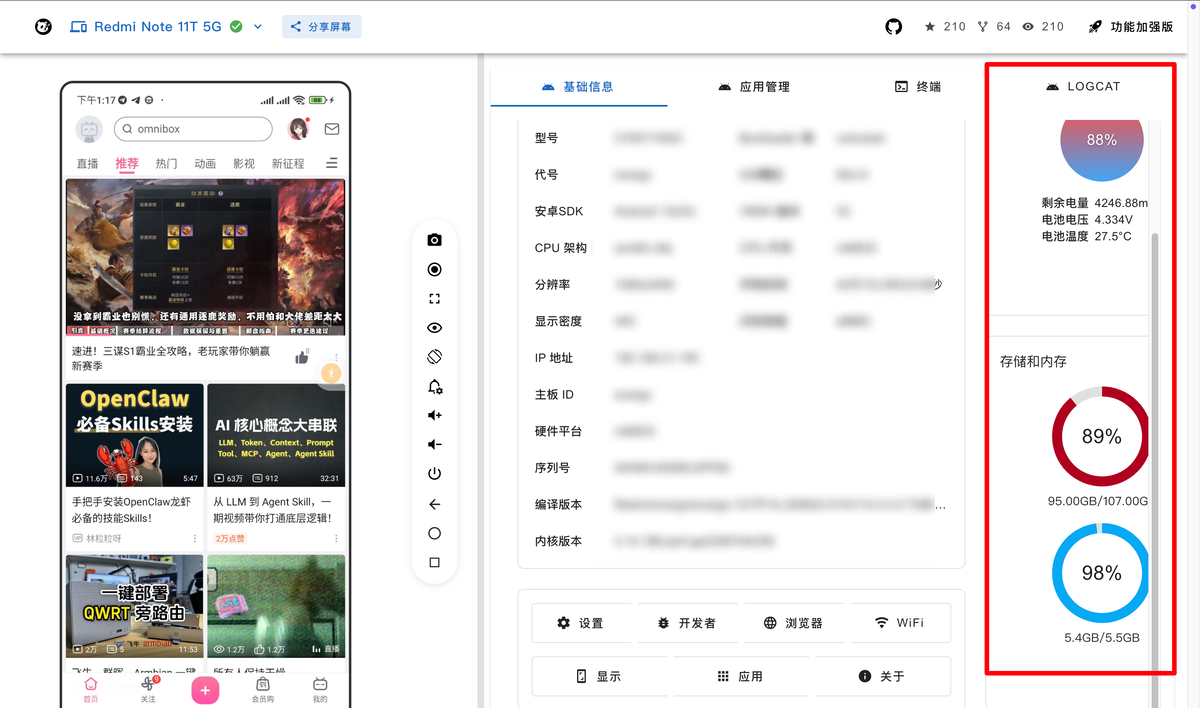
基础信息
展示了手机的配置等相关信息
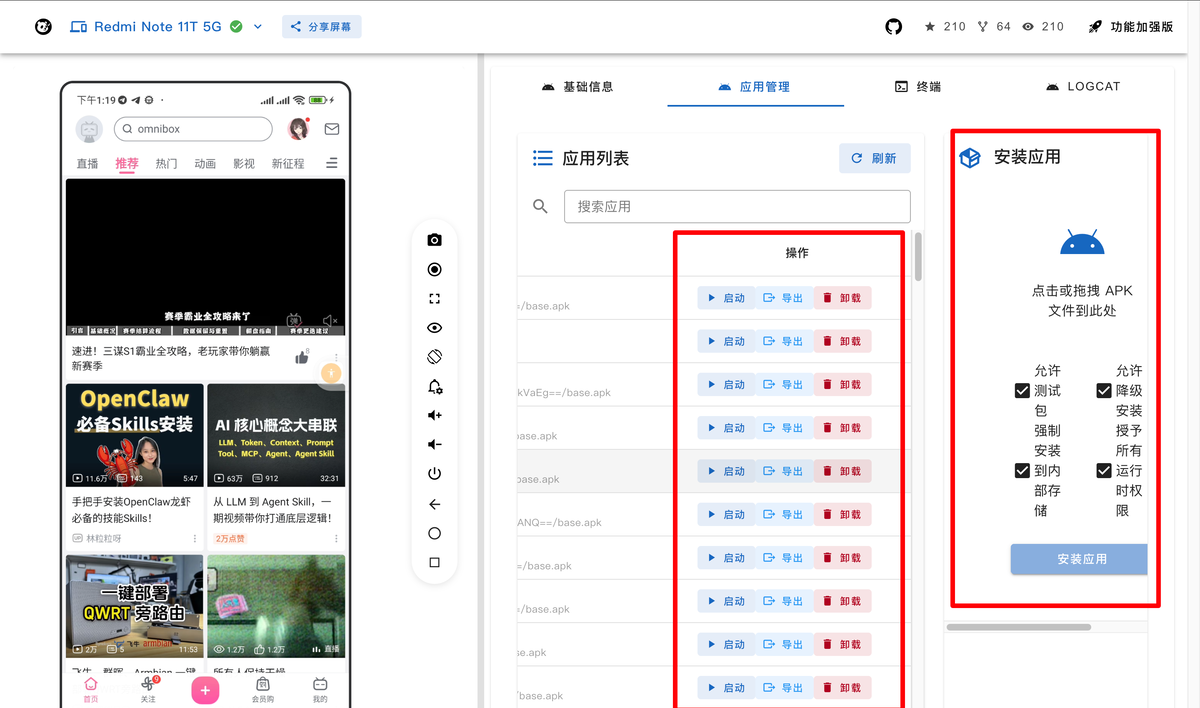
应用管理
支持在线安装应用,并可导出 APK 安装包
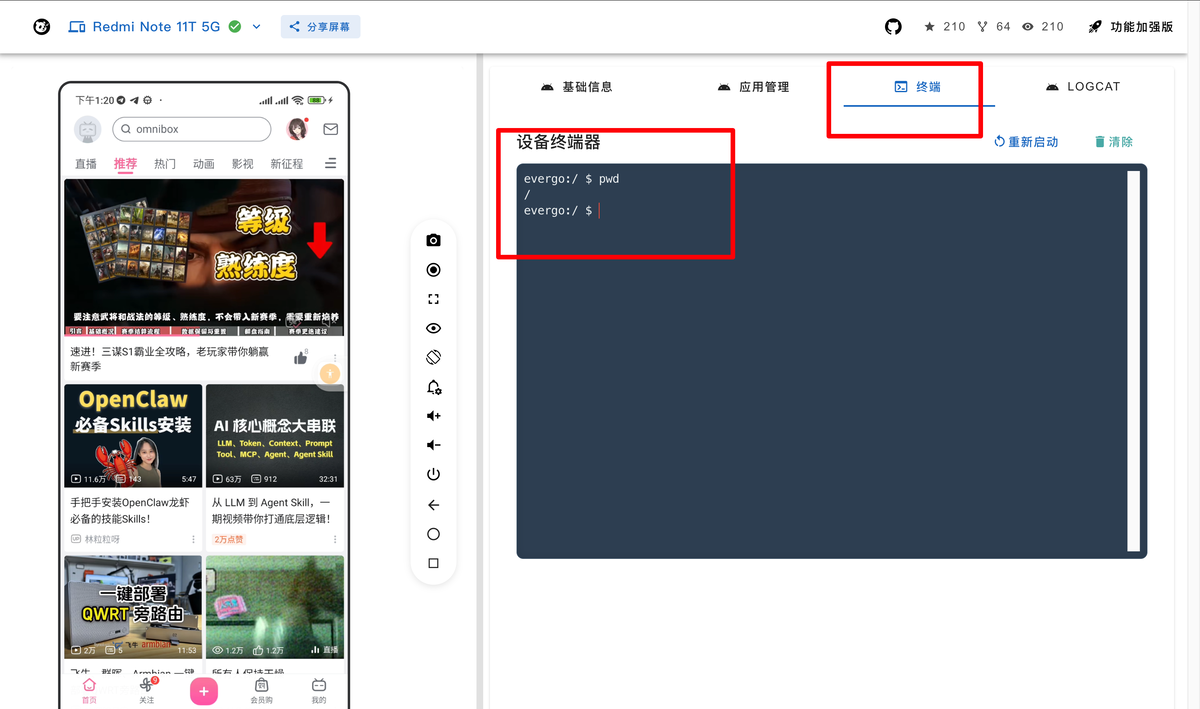
终端管理
能够直接操作安卓手机的终端命令界面
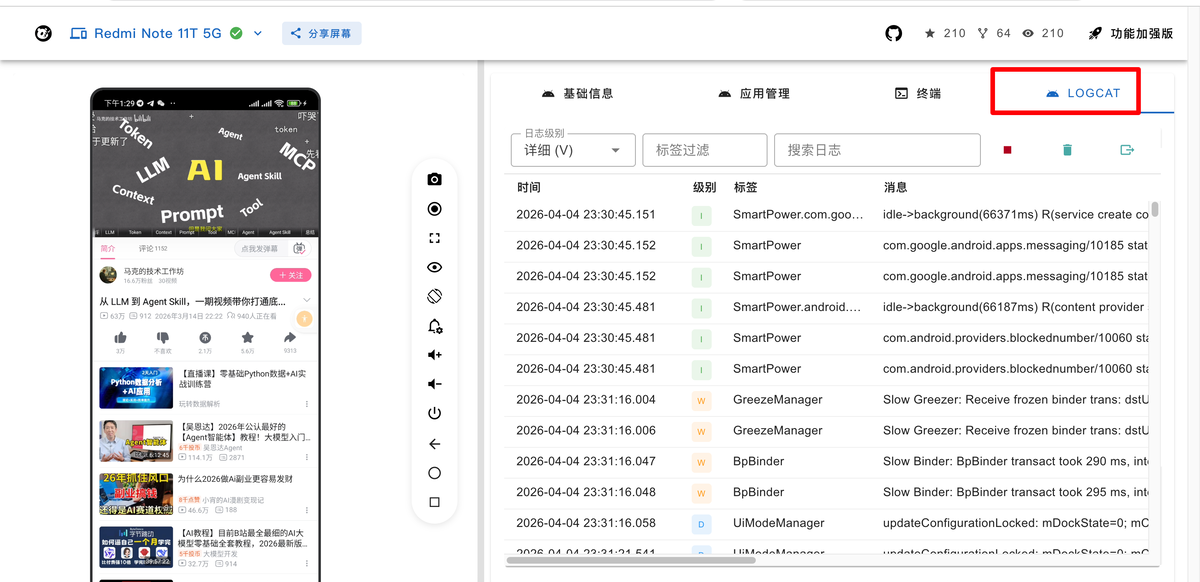
日志管理
在线查看设备日志
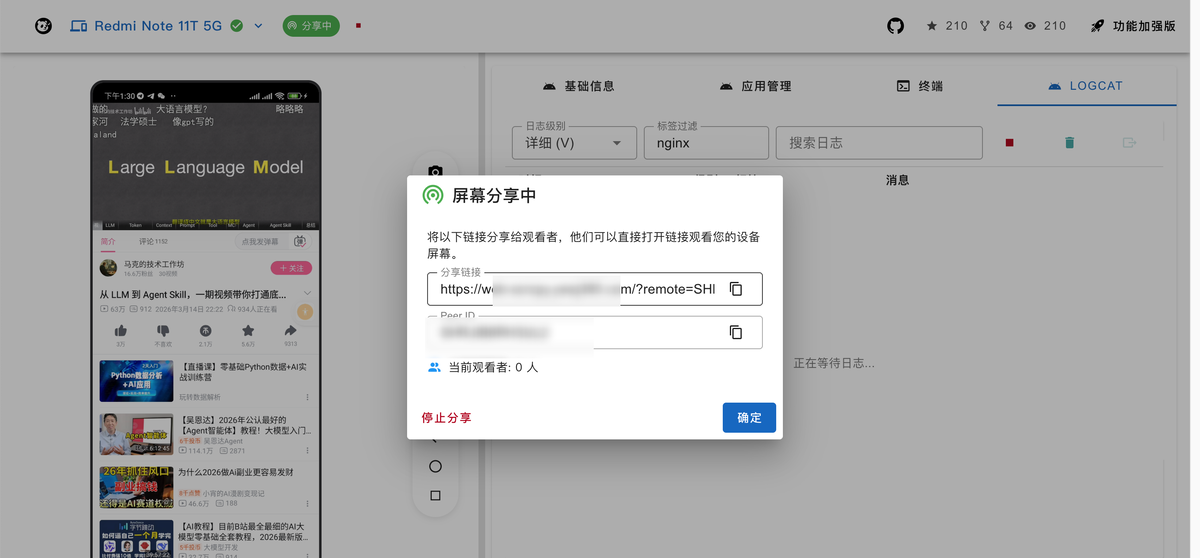
屏幕共享
支持远程将手机屏幕共享给他人
示例
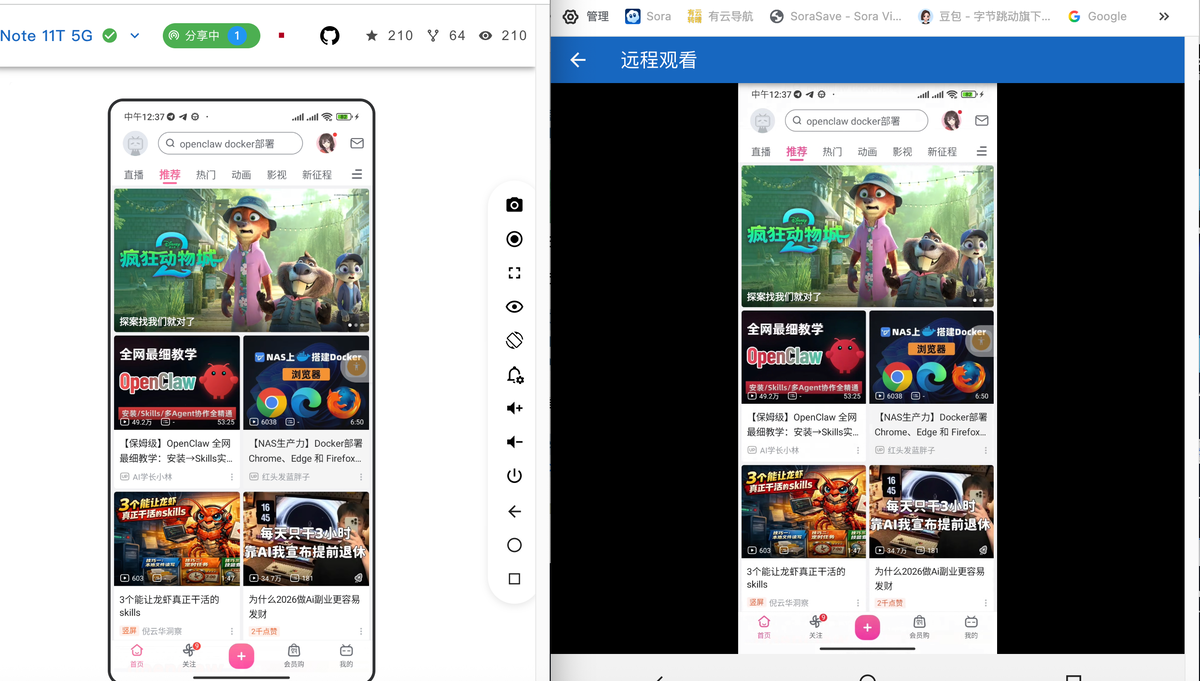
demo
官方demo
如果觉得操作繁琐,可以直接使用官方提供的 demo 版本。
部署方法
使用Docker安装
本教程采用 Docker 方式进行安装部署,操作简单便捷

准备条件
1)一台服务器
我们将使用莱卡云 VPS 和飞牛 NAS 进行演示。
如果需要 VPS,可以参考以下信息配置,资源占用情况如下
莱卡云官网
本期 Docker 容器占用资源情况仅供参考,不足 10M

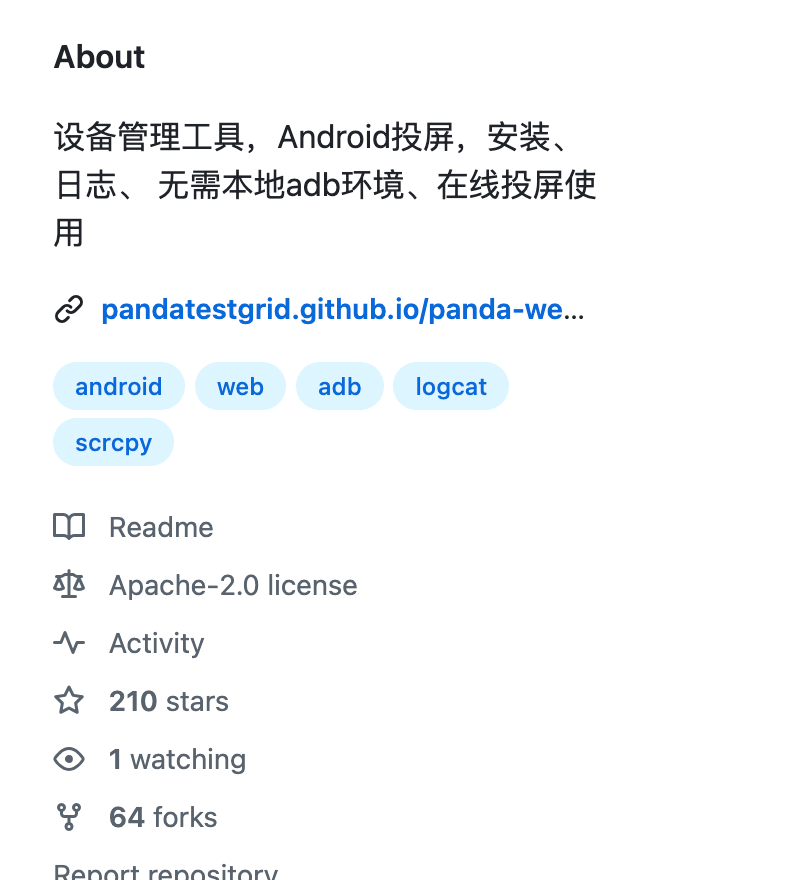
2)本教程使用到的项目
本教程使用的官方 GitHub 地址
https://github.com/PandaTestGrid/panda-web-scrcpy
该项目使用的 Docker 镜像地址
https://hub.docker.com/r/ywsj/panda-web-scrcpy
目前仅提供 x86 架构的版本

3)域名(必选)
该项目若不使用 HTTPS 访问,会出现以下问题
浏览器不支持 WebUSB
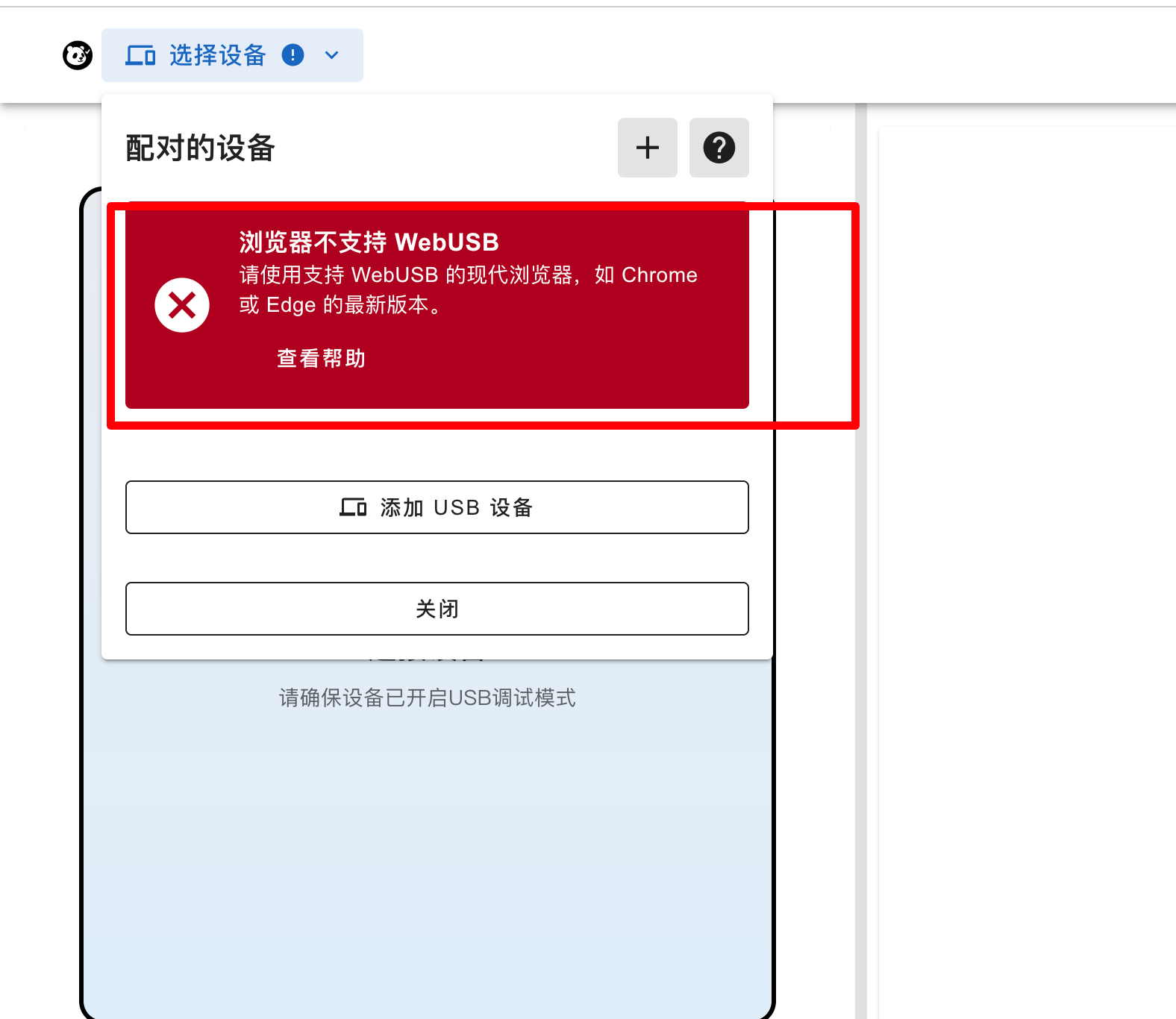
因此,必须配置 SSL 证书才能正常使用
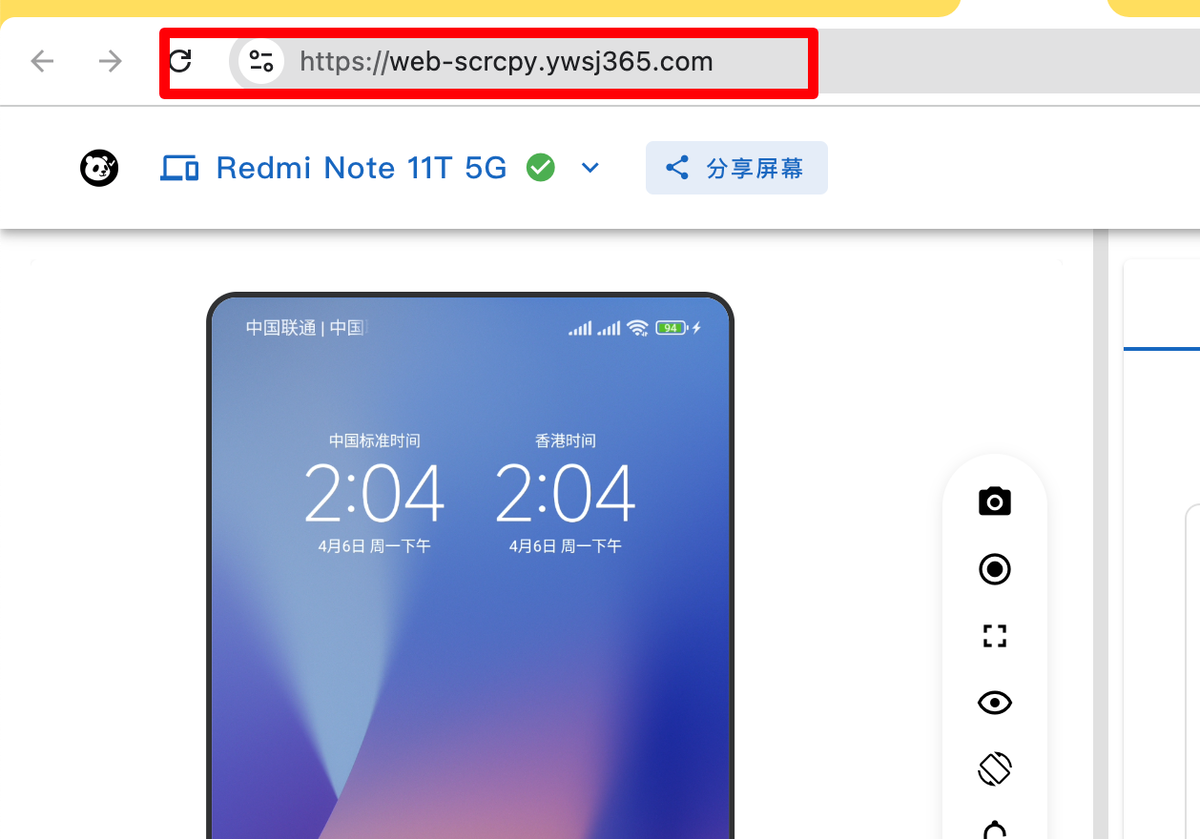
① VPS部署
一、Docker环境部署
在 VPS 上安装 Docker 和 Docker-Compose
Docker 官方安装文档(英文)
https://duan.yyzq.eu.org/docker-001
Docker-Compose 官方安装文档(英文)
https://duan.yyzq.eu.org/docker-002
CentOS 安装 Docker 和 Docker-Compose(中文)
https://duan.yyzq.eu.org//03
Ubuntu 安装 Docker 和 Docker-Compose(中文)
https://duan.yyzq.eu.org//04
推荐直接使用一键脚本
docker安装脚本
bash <(curl -sSL https://cdn.jsdelivr.net/gh/SuperManito/LinuxMirrors@main/DockerInstallation.sh)
docker-compose安装脚本
curl -L "https://github.com/docker/compose/releases/latest/download/docker-compose-$(uname -s)-$(uname -m)" -o /usr/local/bin/docker-compose && chmod +x /usr/local/bin/docker-compose
二、部署命令
登录服务器后,使用 root 账户执行以下步骤。
2.1docker run命令
docker run -d
  --name panda-web-scrcpy
  -p 4300:3000
  -e TZ=Asia/Shanghai
  --restart always
  ywsj/panda-web-scrcpy:latest
2.2docker-compose命令
创建一个目录,并进入该目录。
mkdir panda-web-scrcpy ;cd panda-web-scrcpy
然后新建 docker-compose.yml 文件。
vim docker-compose.yml
services:
  panda-web-scrcpy:
    image: ywsj/panda-web-scrcpy:latest  # 使用的镜像
    container_name: panda-web-scrcpy         # 容器名称
    ports:
      - 4300:3000                            # 将宿主机的 4300 端口映射到容器的 3000 端口
    environment:
      - TZ=Asia/Shanghai                     # 设置容器时区为上海
    restart: always                          # 容器异常自动重启
三、执行容器运行命令
docker-compose up -d #运行容器
docker-compose ps #查看是否启动成功
正常启动后的显示如下
docker-compose ps
NAME               IMAGE                          COMMAND                  SERVICE            CREATED         STATUS         PORTS
panda-web-scrcpy   ywsj/panda-web-scrcpy:latest   "/docker-entrypoint.…"   panda-web-scrcpy   7 minutes ago   Up 7 minutes   80/tcp, 0.0.0.0:4300->3000/tcp, [::]:4300->3000/tcp
四、web界面
打开 Web 页面使用
成功启动后,需要开放相应的端口(如 4300)的防火墙规则,即可通过 Web 端进行访问。
主界面
http://ip:4300
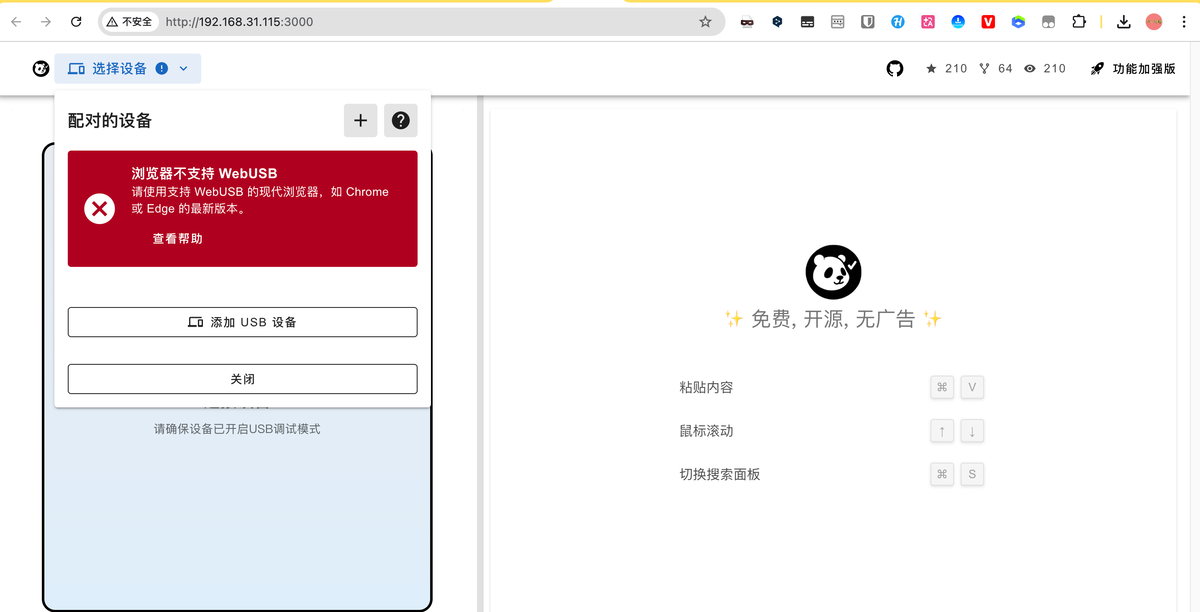
此时还无法正常使用,需要绑定域名和证书,可参考我之前的教程。
②飞牛云NAS部署
我们直接复制上述 VPS 的 compose 配置即可。
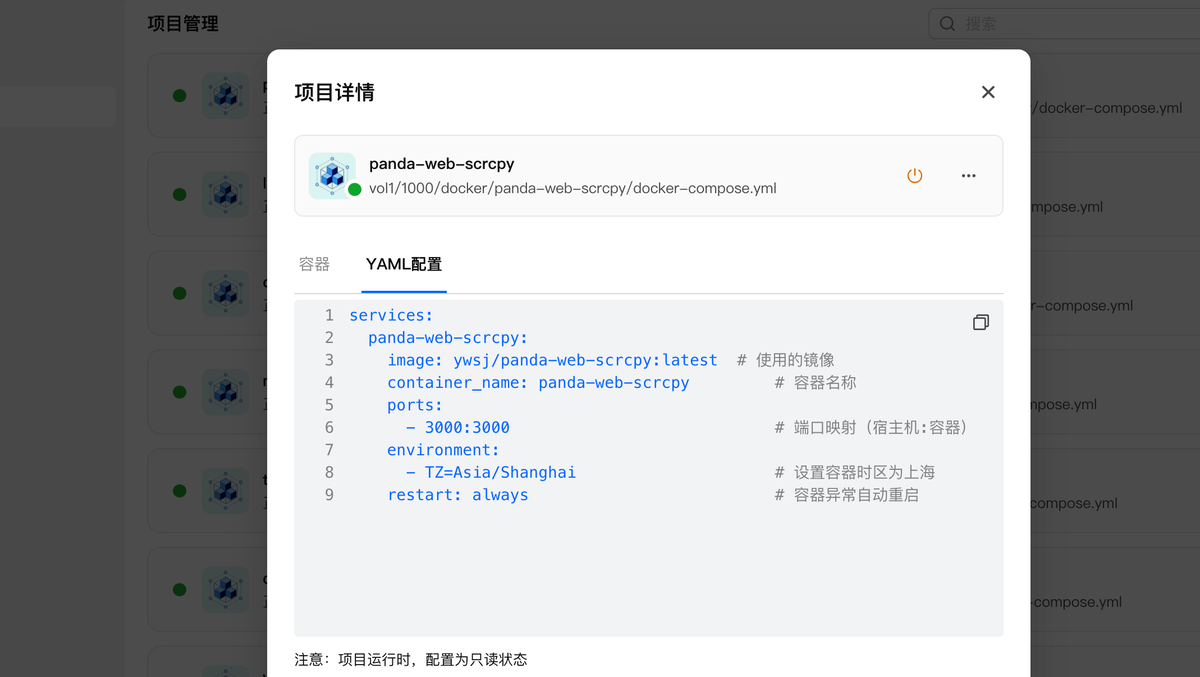
启动成功。
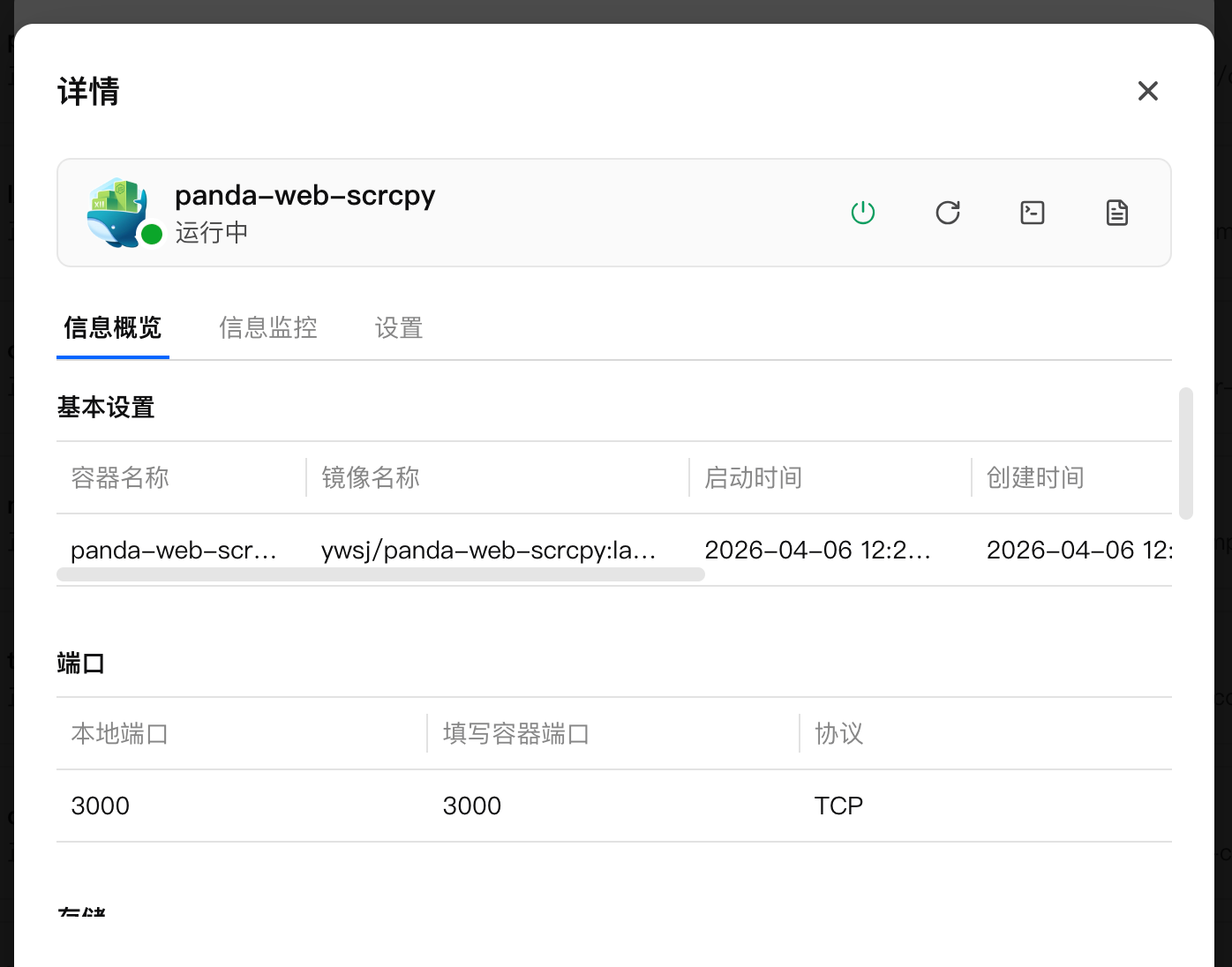
然后在浏览器中输入 NAS 的 IP 地址加端口 3000,即可打开界面。
绑定域名
该项目必须绑定域名才能正常使用。
绑定域名的教程请参考以下内容。
绑定域名视频教程
B站
YouTube
绑定域名可参考
NginxProxyManager
https://duan.yyzq.eu.org//npm-ch
注意事项
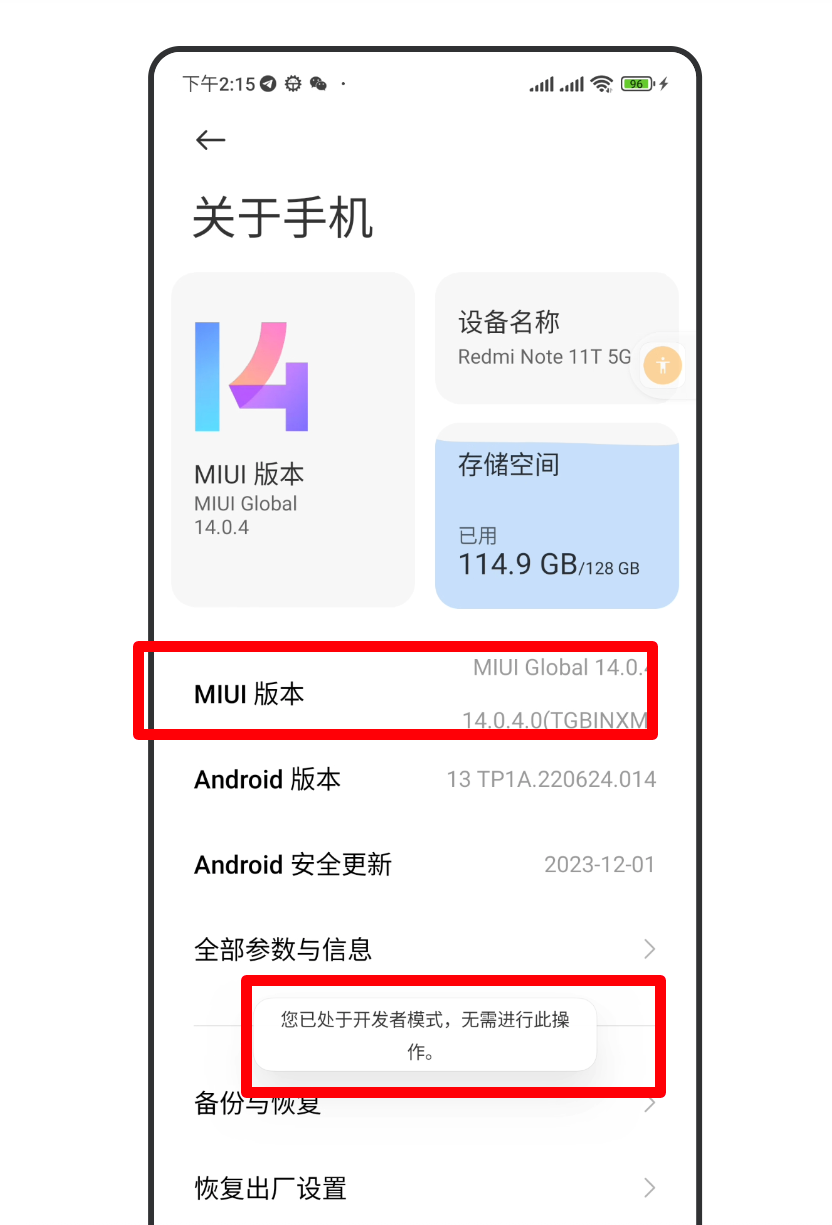
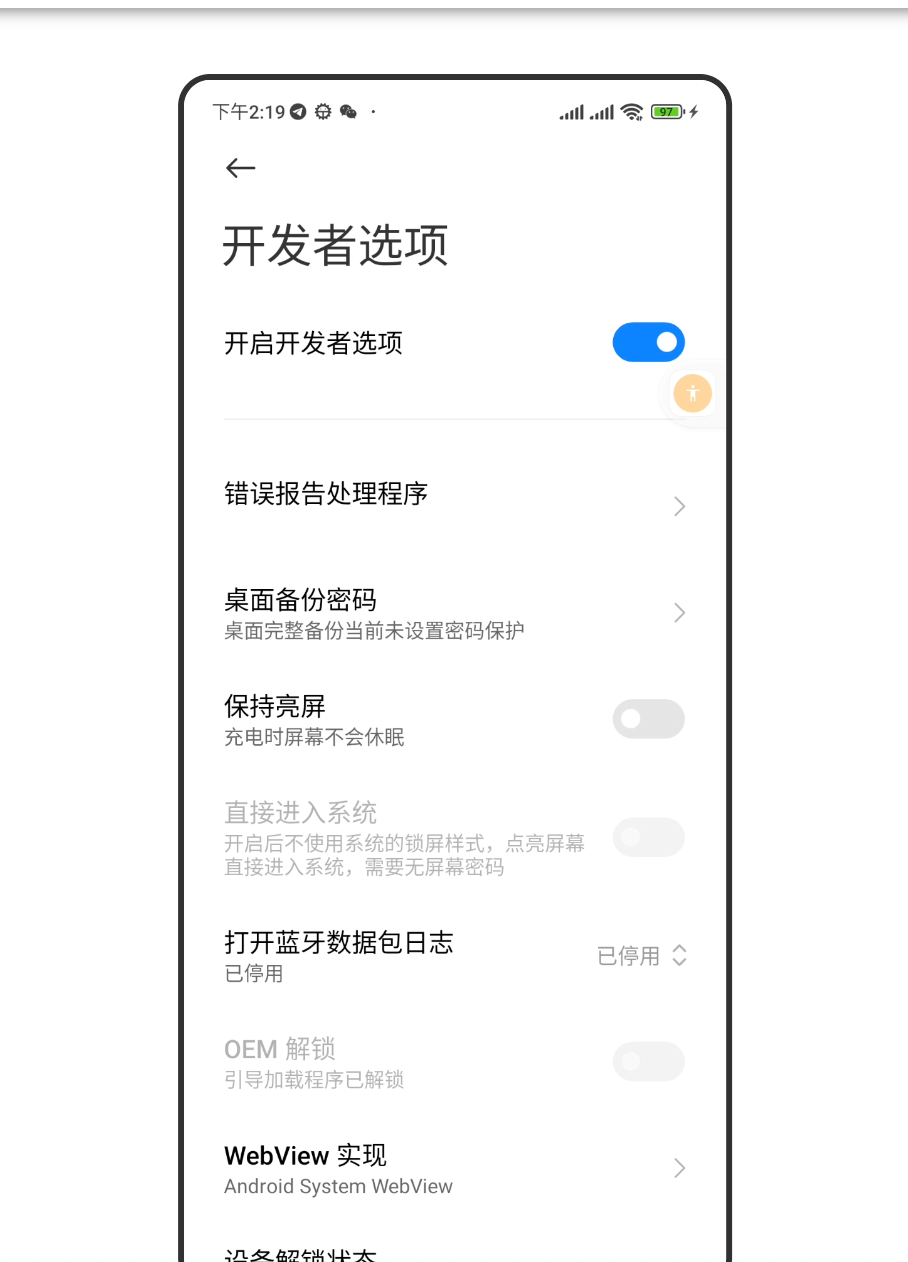
安卓手机需要开启开发者模式并启用 USB 调试。
不同手机操作略有差异,这里以红米 Note 11 为例进行演示。
首先,连续点击 MIUI 版本,直至进入开发者模式。
然后将手机通过 USB 连接到电脑。
点击添加设备。
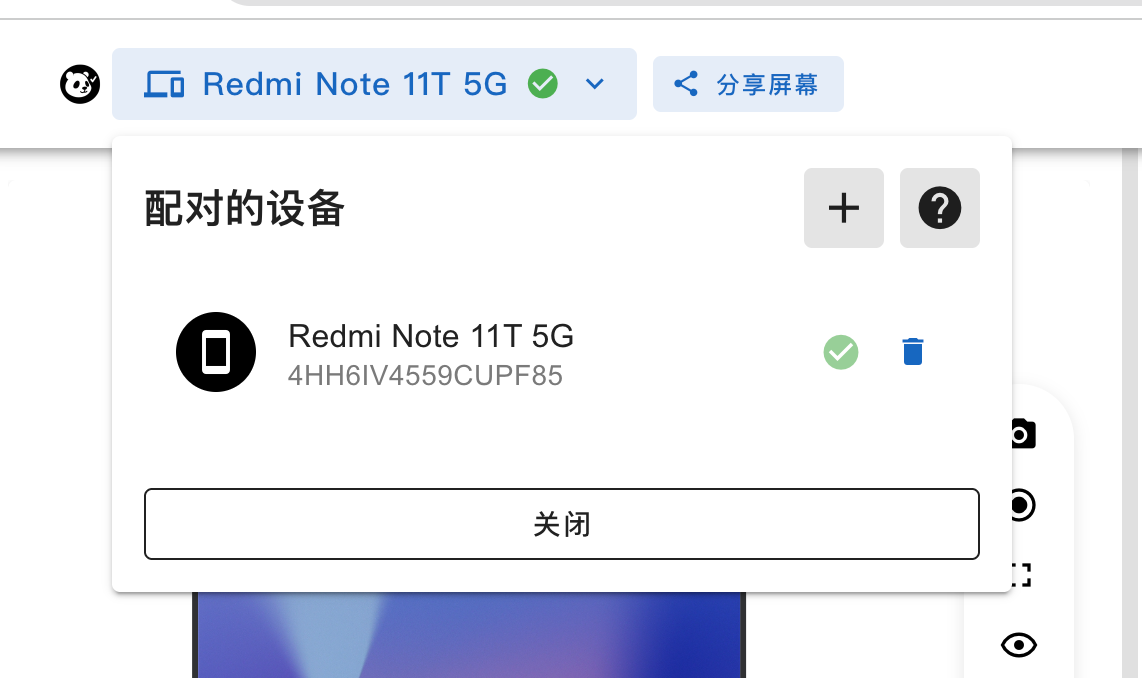
依次进入“设置”→“开发者选项”。
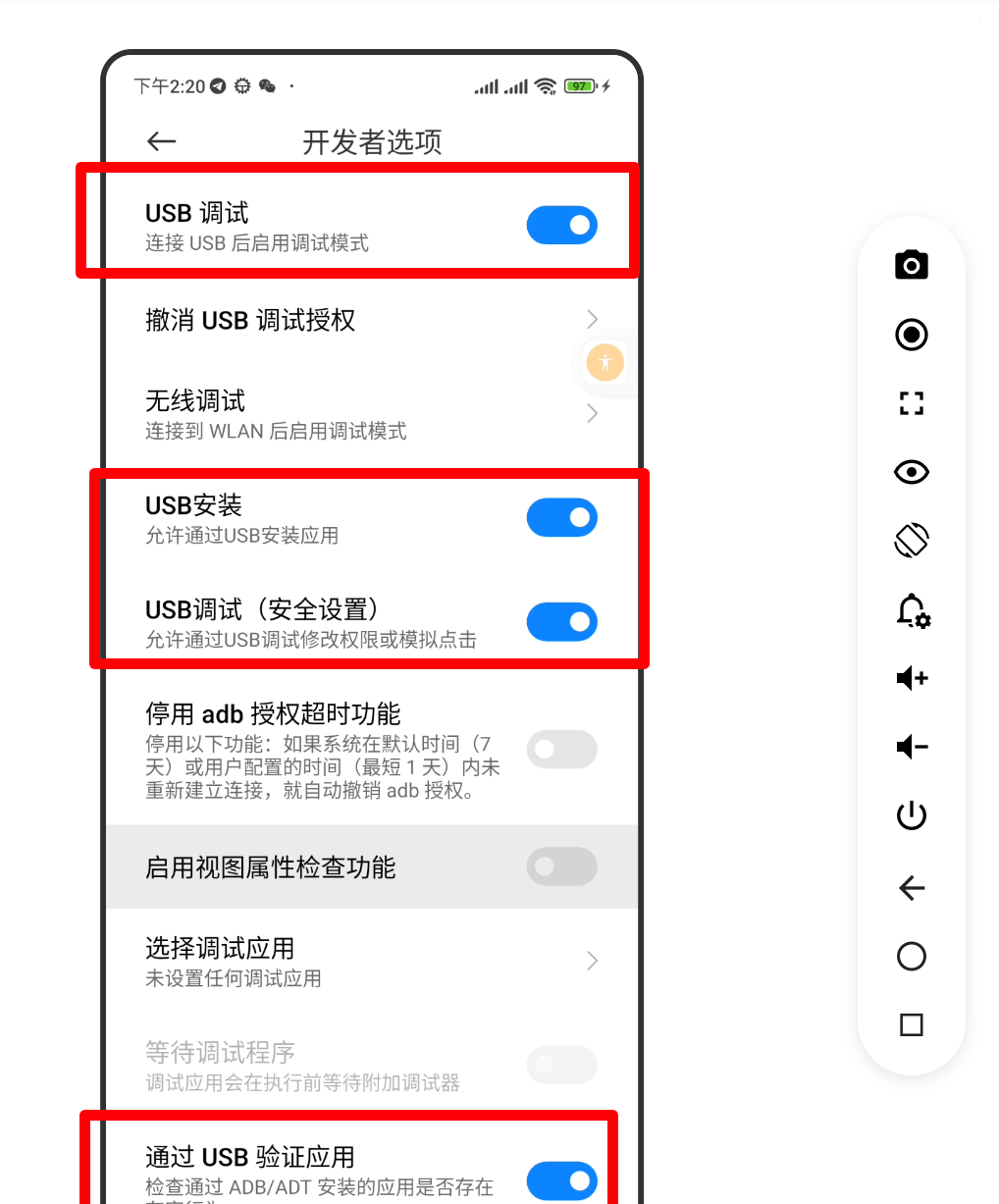
开启所有与 USB 相关的开关。
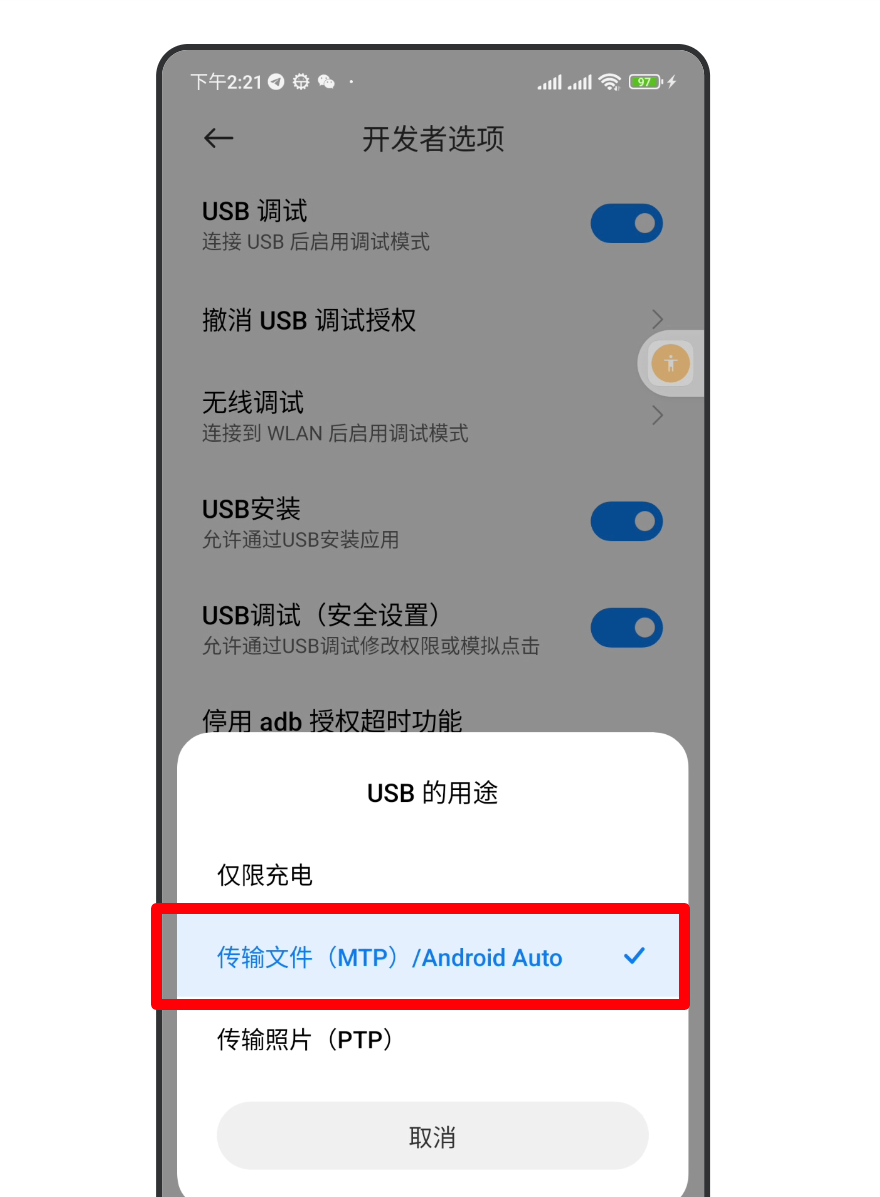
USB 用途选择“MTP”。
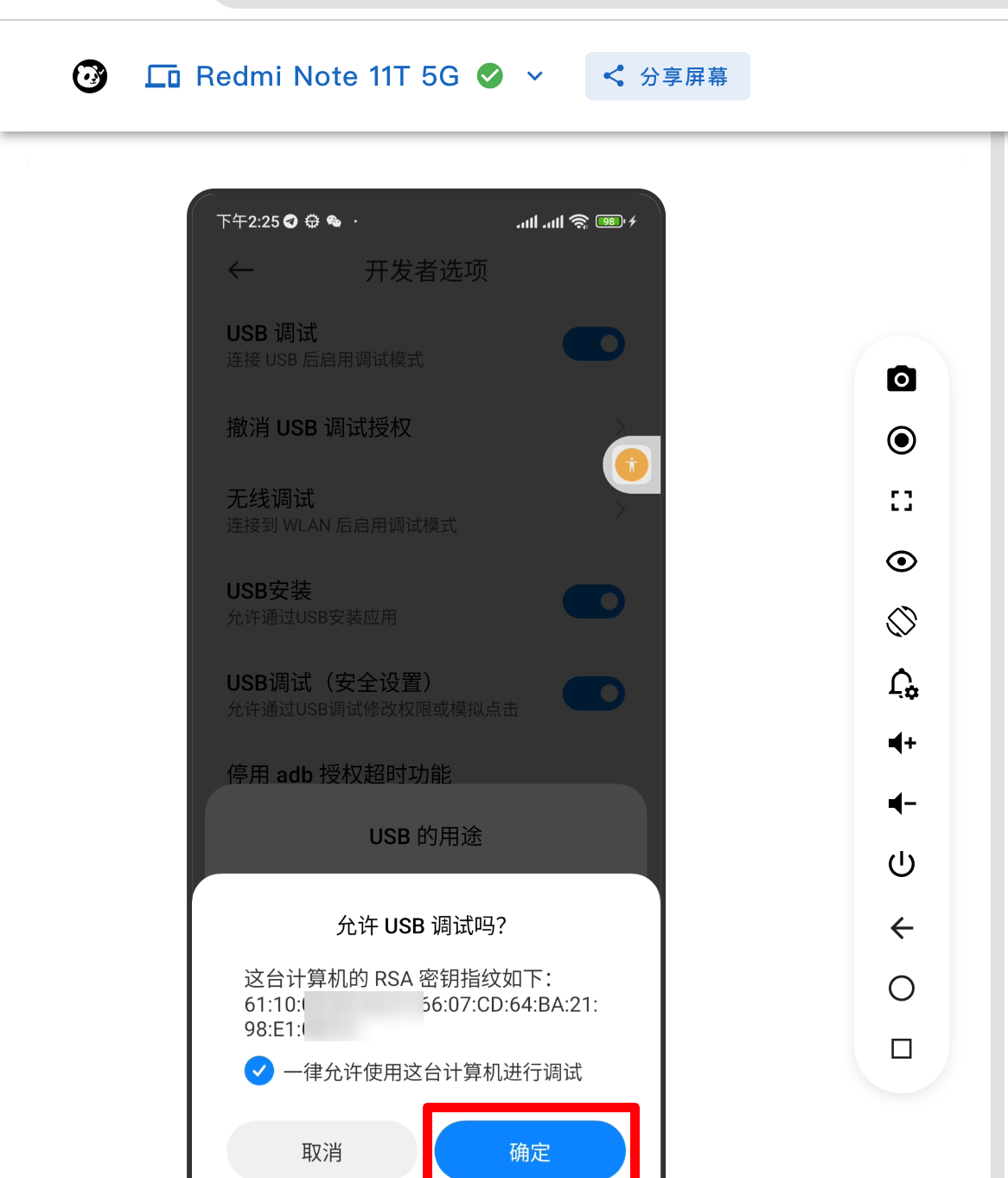
最后,在手机上同意授权即可。
其他功能可自行探索。
如有任何问题,欢迎直接留言或向我咨询。
如有任何问题,欢迎直接留言或向我咨询。
如有任何问题,欢迎直接留言或向我咨询。
欢迎关注我们的微信公众号!